
18. März 2026
So erstellen und verwalten Sie Blogbeiträge
Blogbeiträge auf einer Website haben mehrere praktische Funktionen. Erstens sind sie ein guter Ort, um Aktivitäten und Ereignisse zu dokumentieren, zweitens können sie genutzt werden, um weitere Informationen zu Themen im Zusammenhang mit der Website bereitzustellen, und schließlich sind sie ein wirksames Mittel, um das Ranking der Website in Suchmaschinen zu optimieren.
Mit unserer Blogging-Funktion können Sie Blogbeiträge für Ihre Website erstellen, bearbeiten, veröffentlichen, aber auch wieder entfernen und löschen. Um den Einstieg zu erleichtern, wird dieser Prozess in den folgenden Abschnitten erklärt.
Einen neuen Blogbeitrag erstellen
Um einen neuen Beitrag zu erstellen, klicken Sie einfach auf die Schaltfläche "Neuer Blogbeitrag" in der Kopfzeile der Übersichtsseite für Blogbeiträge. Dadurch wird der Beitragseditor geladen und Sie können Ihren Beitrag bearbeiten, speichern und veröffentlichen. Wenn Sie die Seite verlassen und zur Übersichtsseite zurückkehren möchten, klicken Sie auf "Zurück zu Beiträgen" in der oberen linken Ecke.

Bearbeiten des Blogbeitrags
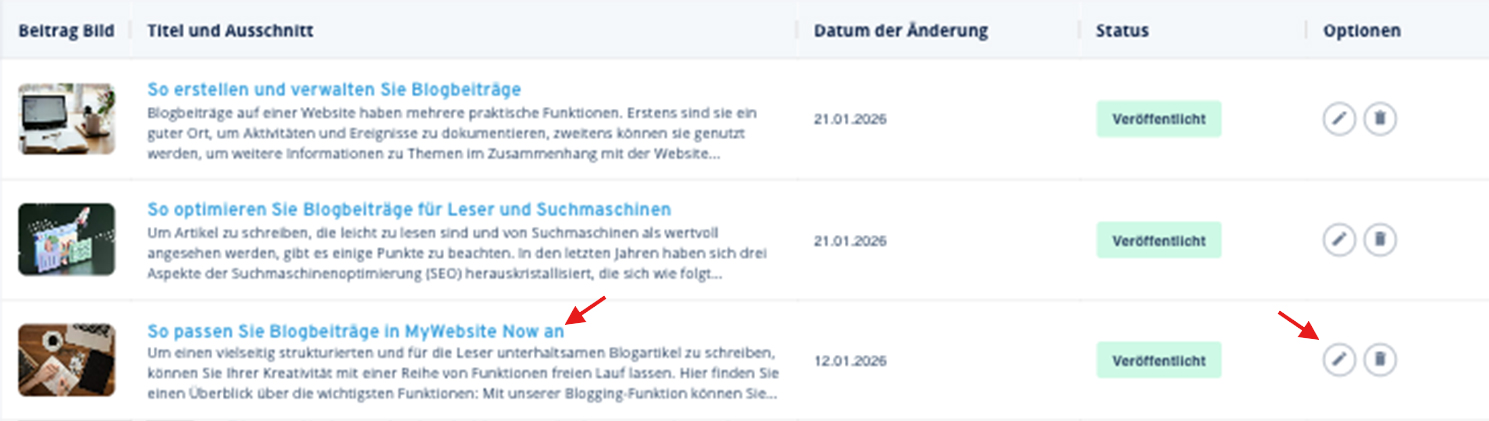
Wenn Sie bereits einen Beitrag erstellt haben, können Sie ihn auf der Übersichtsseite aufrufen, indem Sie auf die Überschrift des Beitrags oder auf das Stiftsymbol rechts in der Spalte klicken. Wenn Sie mehr über die Anpassungsmöglichkeiten in MyWebsite Now erfahren möchten, lesen Sie bitte unseren Blogbeitrag "Wie man Blogbeiträge in MyWebsite Now anpasst".
Speichern der Artikels ohne Veröffentlichung
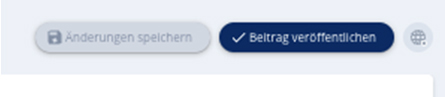
Oft dauert das Schreiben eines Beitrags mehr als eine Sitzung. Das ist kein Problem, denn Sie können entweder oben rechts auf "Änderungen speichern" klicken, bevor Sie die Seite verlassen, oder Strg + S auf Ihrer Tastatur drücken. Es erscheint ein kurzes "Gespeichert", um Ihnen mitzuteilen, dass der aktuelle Stand Ihrer Arbeit für später gespeichert ist. Wenn "Änderungen speichern" ausgegraut ist (wie in der Abbildung unten), bedeutet dies, dass alle Änderungen gespeichert wurden und Sie den Blogbeitrag sicher verlassen können. Außerdem speichert der Editor Ihren Fortschritt gelegentlich automatisch.
Veröffentlichen und Zurücknehmen der Veröffentlichung des Blogbeitrags
Wenn Sie mit dem Inhalt und dem Umfang Ihres Beitrags zufrieden sind, können Sie auf die Schaltfläche "Beitrag veröffentlichen" in der oberen rechten Ecke klicken. Das Veröffentlichen von Blogbeiträgen funktioniert anders als der Rest von MyWebsite Now. Blogbeiträge können direkt im Blog bearbeitet und veröffentlicht werden. Im Gegensatz dazu müssen einzelne Seiten nach wie vor über die gesamte Website veröffentlicht werden, um Änderungen zu aktualisieren. Im Umkehrschluss bedeutet dies auch, dass die Veröffentlichung oder Aktualisierung eines Beitrags keine Auswirkungen auf den Rest Ihrer Website hat.
Wenn Sie einen bereits veröffentlichten Beitrag wieder zurücknehmen möchten, können Sie auf das Globus-Symbol neben "Beitrag aktualisieren" klicken und "Beitrag nicht veröffentlichen" wählen. Dadurch wird der Status von "Veröffentlicht" wieder auf "Entwurf" zurückgesetzt, so dass Sie Änderungen vornehmen und den Beitrag zu einem späteren Zeitpunkt erneut veröffentlichen können.
Löschen des Blogbeitrags
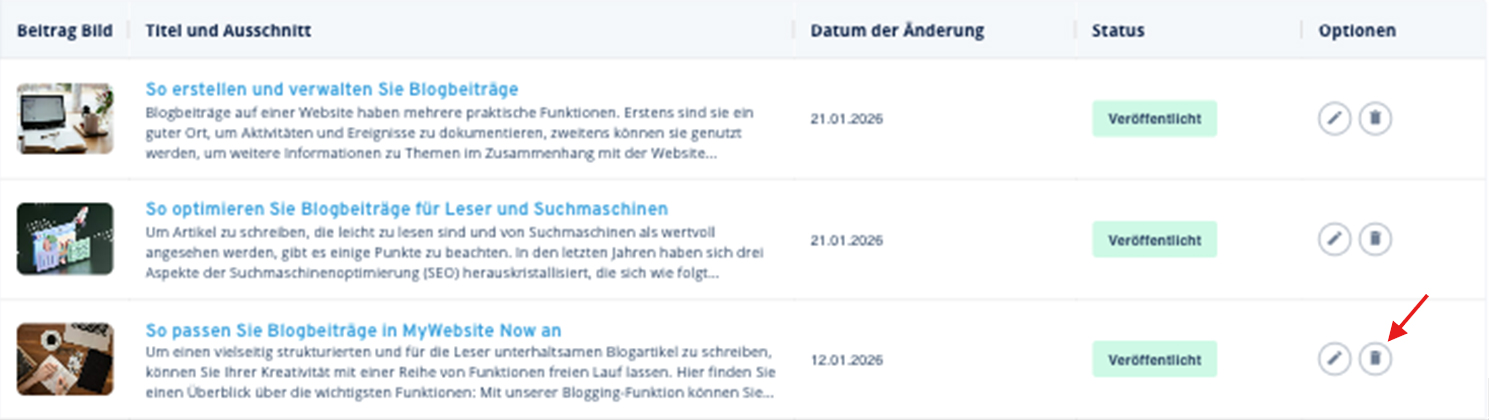
In bestimmten Situationen kann es hilfreich sein, einen Beitrag zu löschen, nachdem Sie ihn erstellt haben. Klicken Sie dazu auf das Mülleimer-Symbol auf der rechten Seite und bestätigen Sie das folgende Popup. Ihre Änderungen werden automatisch übernommen und Ihre Website und die Übersichtsseite werden aktualisiert.
Verwalten von Kommentaren für Ihre Artikel
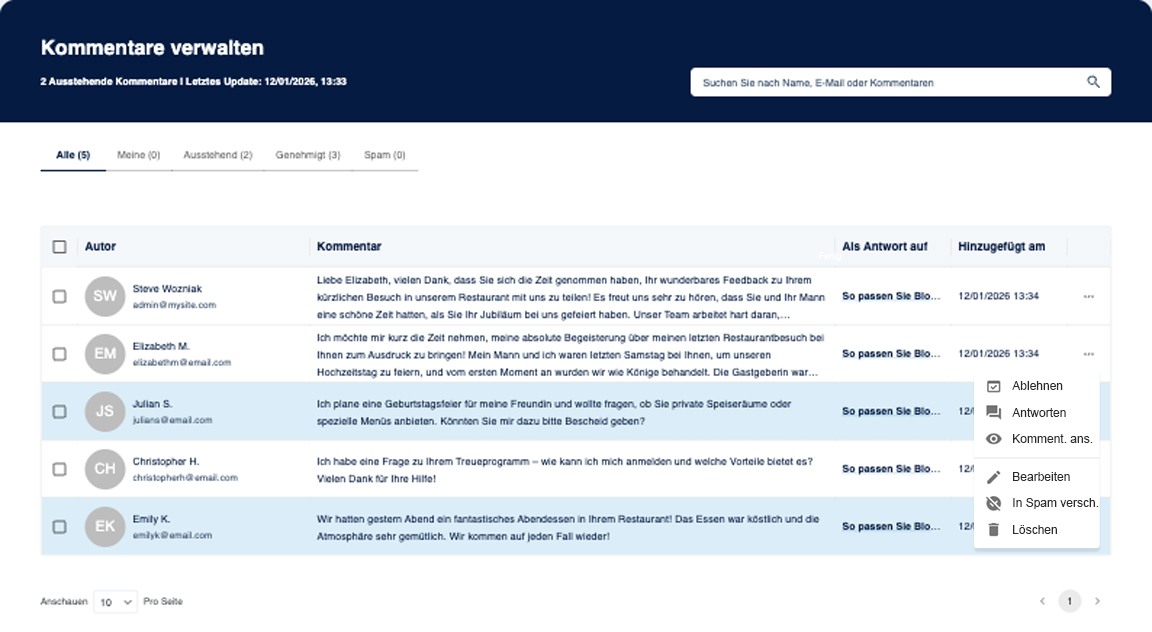
Für jeden Blogbeitrag haben Sie die Möglichkeit, die Kommentarfunktion für Ihre Besucher zu aktivieren oder zu deaktivieren. Bevor Kommentare veröffentlicht und unter Ihrem Beitrag sichtbar werden, müssen Sie sie nach Erhalt einer Benachrichtigungs-E-Mail überprüfen.
Für jeden Kommentar, den Sie erhalten, haben Sie die Möglichkeit, ihn zu genehmigen, leicht zu bearbeiten oder einfach zu löschen oder in den Spam zu verschieben. Nach der Genehmigung können Sie auch auf den Kommentar antworten, um mit Ihren Besuchern in Kontakt zu bleiben. Ihre Antworten können unter Ihrem eigenen Namen veröffentlicht werden, den Sie auf der Registerkarte Einstellungen auswählen können. Dort können Sie auch Kommentare für neu erstellte Beiträge deaktivieren.
Was kommt als Nächstes?
Jetzt sollten Sie alles haben, um Ihren Blogbeitrag in MyWebsite Now zu erstellen und zu verwalten.
Wenn Sie wissen möchten, welche Werkzeuge Ihnen zur Verfügung stehen, um Ihre Blogbeiträge zu individualisieren, sollten Sie sich unseren Beitrag "Wie man Blogbeiträge in MyWebsite Now anpasst" ansehen.
Wenn Sie wissen möchten, wie Sie das Beste aus Ihren Blog-Beiträgen herausholen können, ist dieser Beitrag vielleicht genau das Richtige für Sie: "Wie Sie Blogbeiträge für Leser und Suchmaschinen optimieren".